🏆 第5章:目を引く開発者ポートフォリオの作成
あなたのウェブサイトは公開され、コードもGitHubにアップロードされました。 しかし、もしクライアントや面試官があなたのGitHubプロジェクトを開き、空っぽの説明欄しか見つけられなかったら? 彼らはそれを「つまらないおもちゃプロジェクト」と判断し、3秒でページを閉じてしまうでしょう。
Vibe Codingの時代において、**「コードそのものだけでなく、『システムをいかに展示し包装するか』が真の価値を生む」**のです。
GitHubには強力な機能があります:Markdown(略してMD)ドキュメントフォーマットシステムです。
.mdファイルを編集することで、無機質なコードリポジトリを、画像、GIF、バッジ、アーキテクチャ図が詰まったプロフェッショナルな展示場に変えられます。
このレッスンでは、5つの優れたPromptを使い、5万円相当の受注用ポートフォリオを作成する方法を伝授します!
🏠 ステップ1:GitHubの隠れた機能を解禁(プロフィールページ)
GitHubには秘密の機能があるのをご存知ですか?あなたのアカウント名と全く同じ名前のリポジトリを作成し、その中のREADME.mdを編集すると、それがGitHub全体のプロフィールページとして表示されます!
💡 Vibe Prompt実践1:AIにプロフィールデザインを依頼
[!IMPORTANT] 以下のPromptをAIにコピーして送信してください:
GitHubにアカウント名と同じ名前のリポジトリ(プロフィールREADME用)を作成しました。Markdown構文で目を引く開発者プロフィールページをデザインしてください。私の情報:名前:Vibe Tutorスキル:JavaScript, React, Astro, Python, CrewAI, Supabase特徴:Vibe Coding(AI支援開発)を使った商業向けSaaSシステムの迅速構築が得意。要件:1. 生き生きとした絵文字を使用。2. GitHub統計カード(GitHub Stats Card)のMarkdown画像構文例を含む。3. スキルアイコン(shields.ioバッジを使用)。直接コピー貼り付けできる完全なmarkdownソースコードを提供してください。
🤖 AIが生成したプロフェッショナルMarkdownソースコード:
# Hi there 👋 I'm Vibe Tutor! 🚀
**「硬直したコードは書かない、収益を生むシステムだけを構築する。」**
私は**Vibe Coding(AI支援開発)**に情熱を持つフルスタック開発者です。AIツールを活用し、ビジネス思考を実際に機能するSaaSプラットフォームに変換します。美しいフロントエンドからバックエンドデータベース統合まで、10倍の速度で高品質なプロジェクトを納品できます。
## 🛠️ Tech Stack & Tools




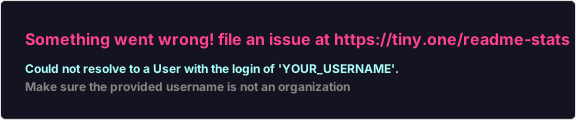
## 📊 My GitHub Stats
## 📬 連絡先
- Email: your.email@example.com
- LinkedIn: [マイプロフィール](https://linkedin.com/in/yourprofile)
🔍 詳細解説:
shields.ioとgithub-readme-statsに注目してください!これらはオープンソースコミュニティで最も人気のあるツールです。AIにキーワードを伝えるだけで、プロフェッショナルなバッジ付きのレイアウトを自動生成できます。YOUR_USERNAMEをあなたのアカウント名に置き換えるだけで、プロフェッショナルなプロフィールページが完成します!
📖 ステップ2:プロジェクトREADMEの黄金構成
プロフィールページが完成したら、次は各プロジェクト内のREADME.mdです。
クライアントの心を掴むプロジェクト説明には、以下の3つの核心が必要です:
- これは何か?どのような課題を解決するか?(ビジネス価値)
- 画面はどのような見た目か?(視覚的インパクト)
- このプロジェクトを実行する方法は?(技術的実力)
💡 Vibe Prompt実践2:プロジェクト説明書を高速生成
長いドキュメントを自分で書く必要はありません。AIにプロジェクトフォルダの内容から説明を書かせましょう!
[!IMPORTANT] 以下のPromptをAIにコピーして送信してください:
AstroとSupabaseを使用して「キャンプ場マップと情報ガイド」ウェブサイトを開発しました。プロジェクトには以下の機能があります:ホームページの動的レイアウト、Leaflet地図統合、Supabase会員ログイン。面接で使用するための非常にプロフェッショナルなプロジェクトREADME.mdを作成してください。内容には以下を含めてください:1. プロジェクト名とキャッチコピー(H1とH2を使用)2. コア機能のハイライト(箇条書き)3. システムアーキテクチャと技術スタック(Tech Stack)4. ローカル環境での起動方法(Installation & Setup)(ヒント:npm installとnpm run devを含む)5. [プロジェクトスクリーンショット]を挿入する場所を確保。プロフェッショナルで自信に満ちた口調を使用してください。
🤖 AIが生成したプロジェクトREADME例(抜粋):
# 🏕️ Camping Map Explorer

> **「キャンプ情報収集体験を再定義:インタラクティブマップと動的データを統合した高級ガイドプラットフォーム」**

![プロジェクトスクリーンショット挿入箇所 - GIF動画または美しいUIスクリーンショットを推奨]

## ✨ コアハイライト (Key Features)
- **🌍 インタラクティブキャンプマップ**:Leaflet.jsを統合し、全国の隠れたキャンプ場を可視化。
- **🔐 プレミアム会員システム**:Supabaseベースの安全でシームレスな登録・ログイン体験。
- **⚡ 超高速ページ読み込み**:Astro静的生成(SSG)アーキテクチャ採用でSEOとパフォーマンスを最大化。

## 🚀 クイックスタート (Quick Start)

このプロジェクトをローカル環境で実行するには、以下の手順に従ってください:

1. **プロジェクトをクローン**
```bash
git clone https://github.com/yourname/camping-map.git
- 依存パッケージをインストール
npm install
-
環境変数を設定
.env.exampleをコピーして.envにリネームし、Supabaseキーを入力。 -
開発サーバーを起動
npm run dev
---
## 🎥 ステップ3:視覚的インパクト!GIF動画と動画を追加
「百聞は一見に如かず、GIF動画1つは1万行のコードに勝る」と言われます。
もしあなたのプロジェクトにFramer Motionアニメーションやスムーズなチェックインプロセスがあるなら、必ずGIFに記録してREADMEに掲載しましょう!
### 💡 Vibe Prompt実践3:Markdownで画像を挿入する方法
Markdownの画像構文を忘れた場合、直接AIに聞きましょう。
> [!IMPORTANT]
> **以下のPromptをAIにコピーして送信してください:`
>
> `ウェブサイト操作のGIF動画(demo.gif)を録画し、プロジェクトの/public/imagesフォルダに配置しました。`
> `README.mdでこの動画を表示するためのMarkdown構文を教えてください。`
> `構文例と括弧の役割について説明してください。`
**🤖 AIの構文解説:**
```markdown
Markdownで画像やGIFを挿入する構文は非常に簡単です:

【構文解説】:
1. `!`:感嘆符がキーで、「表示する画像」であることを示します。感嘆符なしだとクリックリンクになります。
2. `[操作デモ動画]`:角括弧内は「代替テキスト(Alt text)」です。画像が表示されない場合にこの文字が表示され、視覚障害者のスクリーンリーダーにも役立ちます。
3. `(./public/images/demo.gif)`:丸括弧内は「画像の相対パス」または「画像のURL」です。
🤯 上級実践:面接官を驚かせるアーキテクチャ図(Mermaid)
シニアエンジニアやアーキテクト職の面接では、スクリーンショットだけでは不十分です。 「システムアーキテクチャ図」が必要です。 以前はPowerPointや描画ソフトで四角形を手動で配置していましたが、今ではGitHubがMermaid構文をサポートしています。文字を書くだけで、自動的にフローチャートが生成されます!
💡 Vibe Prompt実践4:一言でプロ級アーキテクチャ図を生成
これはVibe Codingの殺し文句です!AIにロジックを図表に変換させましょう!
[!IMPORTANT] **以下のPromptをAIにコピーして送信してください:`
私のプロジェクトアーキテクチャは以下の通りです:1. ユーザー(User)がウェブフロントエンド(React)でLineログインをクリック。2. フロントエンドがFastAPIバックエンドにリクエストを送信。3. バックエンドがLineサーバーにAPIを呼び出して認証。4. 認証成功後、バックエンドがSupabaseデータベースにデータを保存。Mermaid構文(graph TD)を使用して、このシステムの動作フロー図を作成してください。MermaidコードをMarkdownのコードブロック内に配置してください。
🤖 AIが生成したアーキテクチャ図コード:
```mermaid
graph TD
A[🧑💻 ユーザー User] -->|1. Lineログインクリック| B(💻 ウェブフロントエンド React)
B -->|2. ログインリクエスト送信| C{⚙️ FastAPIバックエンド}
C -->|3. 認証トークン確認| D[💬 Line公式サーバー]
D -->|認証成功を返却| C
C -->|4. 会員データ書き込み| E[(🗄️ Supabaseデータベース)]
E -->|成功ステータスを返却| C
C -->|ログイン認証(JWT)を発行| B
**🔍 詳細解説:**
この`mermaid`を含むコードブロックをGitHub READMEに貼り付けると、GitHubが自動的に美しいフローチャートにレンダリングします!面接官がこの図を見たら、あなたが論理的思考とアーキテクチャ設計能力に長けたエキスパートだと確信するでしょう!

---

## 📜 最終防衛線:ライセンス条項(License)

最後に、ソースコードを世界に公開する場合、「ライセンス条項(License)」を追加する必要があります。
これは、コードの誤りによる訴訟からあなたを守り、他人があなたのコードで商用利用できるかどうかを規定します。

### 💡 Vibe Prompt実践5:ライセンスの選択と生成

> [!IMPORTANT]
> **以下のPromptをAIにコピーして送信してください:`
>
> `GitHub上でプロジェクトをオープンソースとして公開したいです。`
> `私の要件:誰でも無料で使用・改変・商用利用可能。`
> `ただし、私のコード使用による損害について一切の責任を負いません。`
> `どのオープンソースライセンスが最適ですか?`
> `ライセンス名を教え、GitHubにこのLicenseファイルを追加する簡単な方法を説明してください。`

**🤖 AIの法律アドバイス:**

```text
あなたの要件に最も適しているのはMIT Licenseです。
これは現在世界で最も人気があり、最も寛容なオープンソースライセンスです。その核心は:「好きなように使って良いが、問題が起きても私の責任ではない」です。

GitHubにMIT Licenseを追加する最も簡単な方法:
1. プロジェクトリポジトリのホームページに移動。
2. "Add file" -> "Create new file"をクリック。
3. ファイル名に"LICENSE"(全て大文字)と入力。
4. 右側に"Choose a license template"(テンプレート選択)ボタンが表示されます。
5. クリックし、左側で"MIT License"を選択。
6. 年号とあなたの名前を確認後、"Commit changes"をクリックして保存!
✅ 講座まとめ:0から1へ、世界を征服する準備が整いました!
Git & GitHub ゼロから始める受注開発コースを修了しました!
私たちが一緒に歩んだ道のりを振り返りましょう:
- 基礎構築:
git init、commitを学び、保存の重要性を理解。 - 並行宇宙:ブランチ開発を習得し、メインプログラムを壊す恐怖から解放。
- 最大の敵との戦い:AIを活用してMerge衝突を解釈・解決。
- クラウドデプロイ:コードをクラウドにプッシュし、GitHub PagesとActionsで無料公開。
- プロフェッショナルな顔:Markdownで価値あるプロジェクトREADMEとアーキテクチャ図を作成。
これがVibe Codingの魅力です! 複雑なターミナルコマンドを暗記する必要も、フローチャートの描き方を長時間ドキュメントで調べる必要もありません。 **「問題を定義し」、「正確なPromptを発行する」**方法さえ知っていれば、AIが最強のタイピスト兼アーキテクトになってくれます。
この知識を携えて、次のビジネスプロジェクトに挑戦しましょう!「キャンプ場公式サイト」または「Lineチェックインシステム」の実戦でお会いしましょう!